
Fahrprüfung Klasse B · Teil 1
Lerne die Sicherheitskontrolle an dem Auto, das du fahren wirst
Sikkerhetskontroll ist eine App mit einem 3D-Modell des Autos. Du siehst, wo die Kontrollpunkte sind, machst die Kontrolle Schritt für Schritt und übst die Fragen, die du in der Fahrprüfung bekommen kannst.
- 5 Autos
- 11 Missionen
- 290+ Fragen pro Auto
- 13 Sprachen
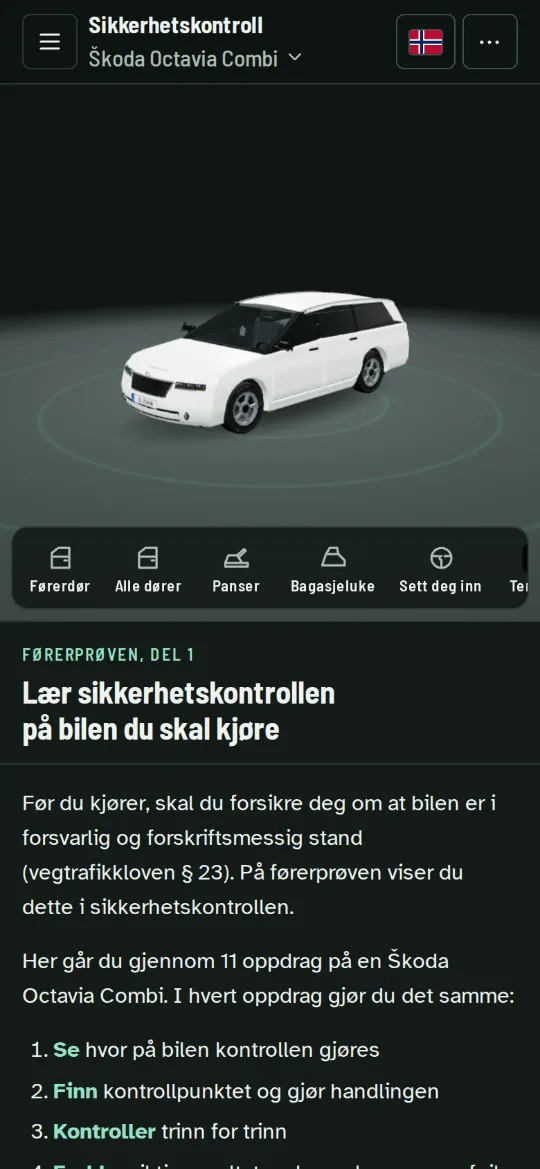
So lernst du die Kontrolle
Jede Mission läuft nach demselben Muster ab. So weißt du, was kommt.
- SehenDie Kamera zeigt, wo am Auto die Kontrolle gemacht wird.
- FindenDu öffnest die Motorhaube, schaltest das Licht ein oder lenkst die Räder am 3D-Auto ein.
- PrüfenDu gehst die Kontrolle Schritt für Schritt durch, wie in der Prüfung.
- ErklärenDu lernst, was das richtige Ergebnis ist und wozu ein Mangel führen kann.
- AntwortenDu beantwortest Fragen und bekommst zu jeder Antwort eine Erklärung.
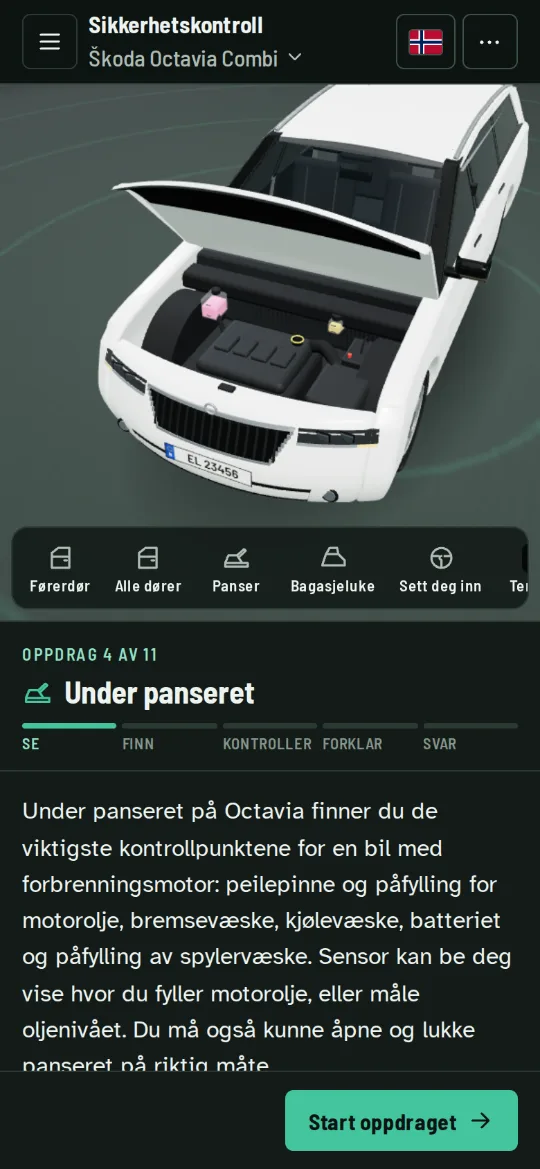
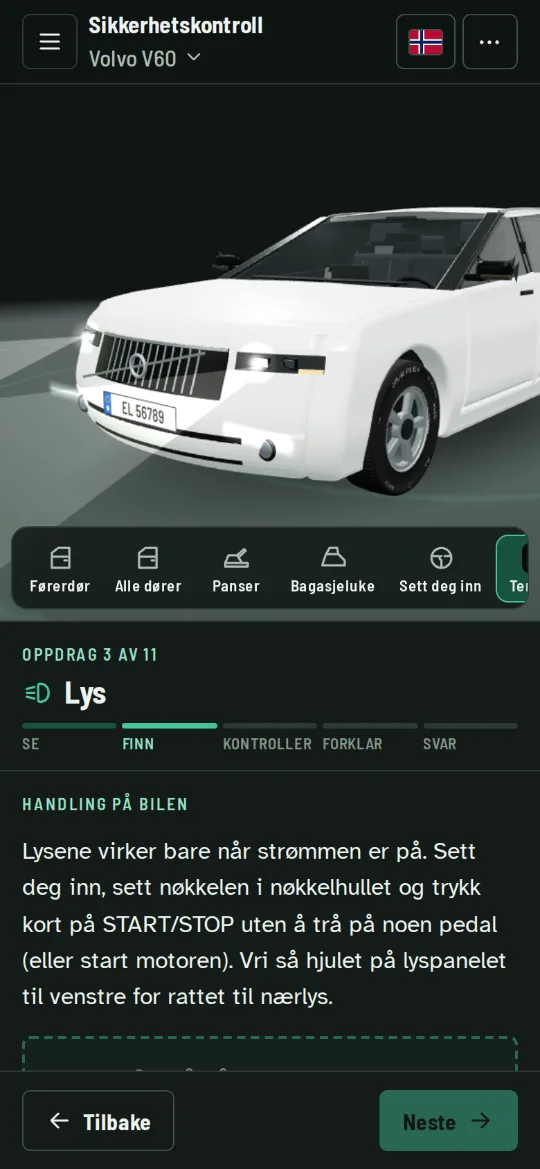
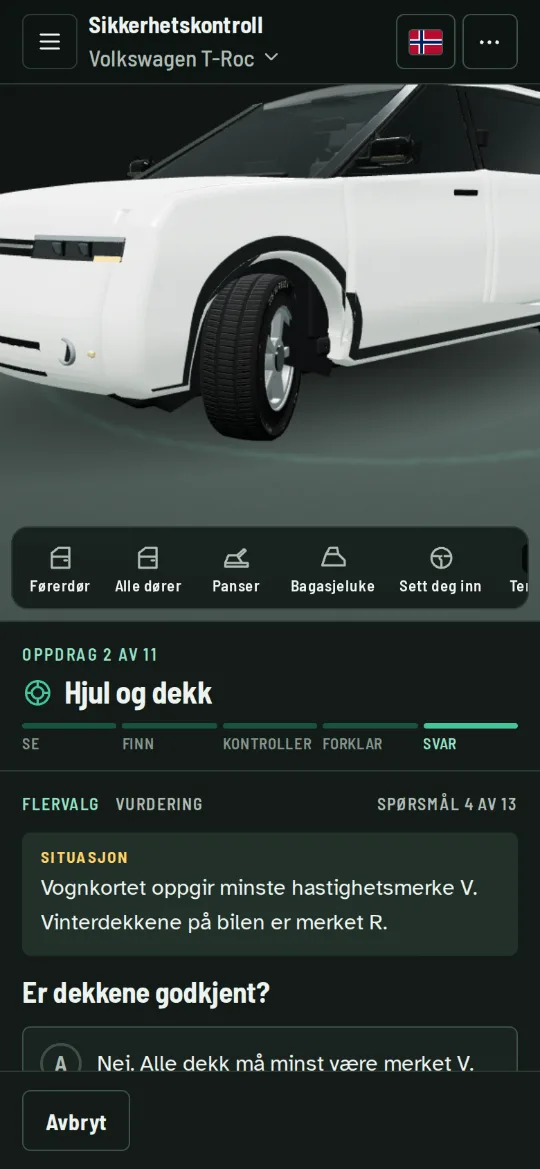
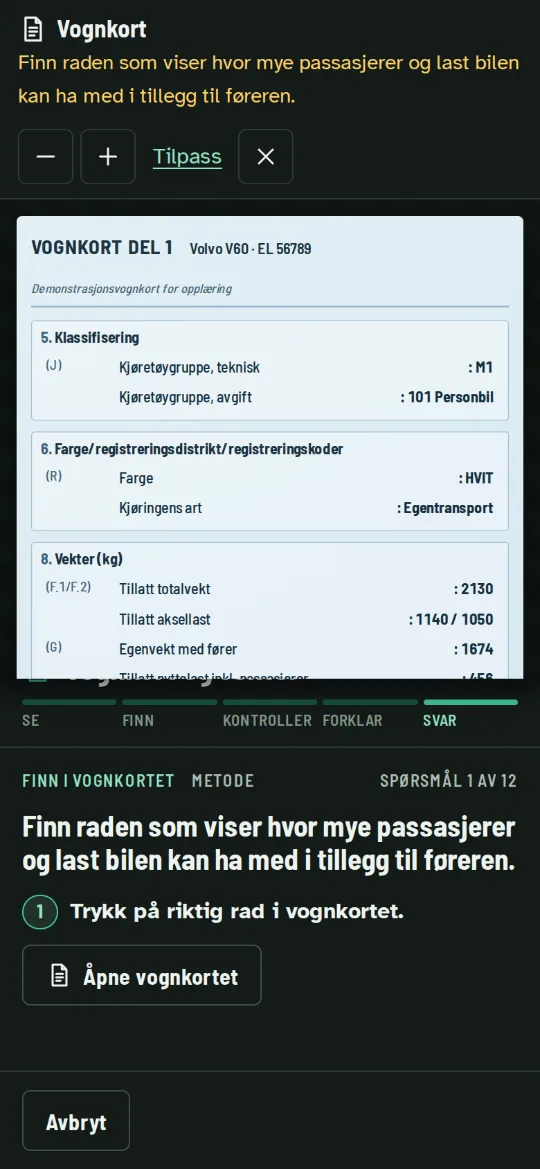
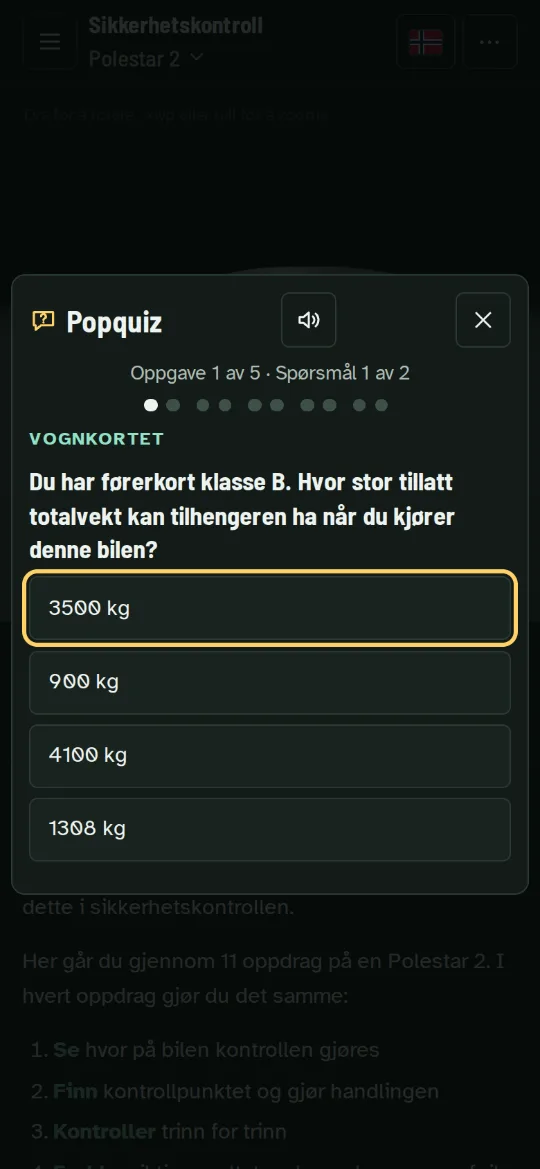
Alles, was du für die Sicherheitskontrolle brauchst
11 Missionen
Fahrzeugschein und Gewichte, Räder und Reifen, Beleuchtung, unter der Motorhaube, Bremsen und Lenkung, Notfallausrüstung, Sicherheitsgurt und Ladungssicherung, Warnleuchten, Klima und Sicht, Sitzposition und Fahrerassistenz.
290–314 Fragen pro Auto
Multiple Choice, Reihenfolge, Zuordnen, Rechenaufgaben und Aufgaben, bei denen du den Punkt am Auto oder die Zeile im Fahrzeugschein findest.
Quiz
40 Aufgaben aus der Sicherheitskontrolle in der Fahrprüfung, mit je zwei Fragen, wie in der Prüfung.
Prüfungsmodus
Zufällige Aufgaben ohne Hinweise. Am Ende siehst du dein Ergebnis und was du noch üben solltest.
Lampenjagd
Ein kleines Spiel auf Zeit, bei dem du die Warnleuchten im Fahrerdisplay findest.
Sterne und Fortschritt
Du bekommst Sterne für jede Mission und siehst, welche Themen du wiederholen solltest.
13 Sprachen
Norsk, English, Türkçe, العربية, Español, Українська, Shqip, اردو, Deutsch, Polski, Lietuvių, Kurmancî, فارسی. Was auf dem Auto und im Fahrzeugschein steht, wird auf Norwegisch angezeigt, so wie du es in der Prüfung siehst.
Funktioniert offline
Wenn die App installiert ist, brauchst du kein Internet. Dein Fortschritt wird auf dem Handy gespeichert.
Die Autos in der App
Die Kontrollpunkte sind dort, wo sie auch am echten Auto sitzen. Du wählst das Auto, wenn du die App zum ersten Mal öffnest, und kannst es später wechseln.
- Škoda ElroqElektro-SUV mit Automatikgetriebe
- Škoda Octavia CombiKombi mit Dieselmotor
- Polestar 2Elektrischer Fastback mit Frunk
- Volkswagen T-RocKompakt-SUV mit Dieselmotor
- Volvo V60Kombi mit Dieselmotor
App installieren
Sikkerhetskontroll wird über den Browser installiert. Du brauchst weder den App Store noch Google Play. Es dauert weniger als eine Minute.
Die App startet in derselben Sprache wie diese Seite. Norwegisch ist immer dabei.
Nutze Safari. Andere Browser auf dem iPhone können die App nicht immer auf den Home-Bildschirm legen.
-
App in Safari öffnen
Tippe auf die Schaltfläche unten. Die App öffnet sich und bittet dich, sie zu installieren.
App öffnen -
Auf die Teilen-Taste tippen
Die Teilen-Taste ist unten auf dem Bildschirm. Auf dem iPad ist sie oben rechts. Siehst du sie nicht, tippe zuerst unten rechts auf ⋯ und dann auf Teilen.
-
„Zum Home-Bildschirm“ wählen
Scrolle in der Liste etwas nach unten. Siehst du es nicht, tippe auf Mehr anzeigen.
-
Auf „Hinzufügen“ tippen
Lass Als Web-App öffnen eingeschaltet, wenn du diese Option siehst. Tippe dann oben rechts auf Hinzufügen.
-
Vom Home-Bildschirm öffnen
Die App liegt jetzt mit dem Symbol unten auf deinem Home-Bildschirm. Öffne sie von dort, nicht aus Safari.
Nutze Chrome. Firefox auf Android kann die App nicht installieren.
-
Auf „Jetzt installieren“ tippen
Die App zeigt eine Schaltfläche zum Installieren. Tippe darauf und bestätige mit Installieren.
-
Keine Schaltfläche? Nutze das Menü
Tippe in Chrome oben rechts auf ⋮ und wähle App installieren oder Zum Startbildschirm hinzufügen. Wähle Installieren, wenn du gefragt wirst.
-
Vom Startbildschirm öffnen
Die App ist auf dem Startbildschirm und in der App-Liste, wie eine normale App.
-
App in Chrome oder Edge öffnen
Klicke auf die Schaltfläche unten und dann auf Jetzt installieren.
App öffnen -
Oder nutze die Adressleiste
Klicke auf das Installationssymbol ganz rechts in der Adressleiste, oder öffne das Menü und wähle Installieren.
-
Safari auf dem Mac
Wähle Ablage und dann Zum Dock hinzufügen. Firefox kann die App nicht installieren.
Klappt es nicht?
- Hast du den Link in Facebook, Instagram, Snapchat oder Messenger geöffnet? Dann bist du im eigenen Browser dieser App. Tippe auf ⋯ oder ⋮, wähle Im Browser öffnen (oder In Safari öffnen) und versuch es noch einmal.
- Siehst du nur die Installationsseite? Die App lässt sich nur installiert nutzen. Öffne sie über das Symbol auf dem Home-Bildschirm.
- Hast du die App schon einmal installiert? Dann ist sie bereits auf dem Handy. Such in der App-Liste nach Sikkerhetskontroll.
Gut zu wissen
Braucht wenig Platz
Du wählst das Auto, wenn du die App zum ersten Mal öffnest, und nur dieses Auto wird heruntergeladen, zusammen mit der Sprache, die du gewählt hast. Weitere Autos und Sprachen kannst du jederzeit herunterladen oder löschen.
Kein Benutzerkonto
Dein Fortschritt wird nur auf dem Gerät gespeichert, das du benutzt. Er wird nicht auf andere Geräte übertragen und geht verloren, wenn du die App löschst.
Datenschutz
Die App fragt, ob du anonyme Nutzungsstatistik teilen möchtest. Es werden weder Name noch E-Mail noch IP-Adresse gespeichert. Du kannst deine Wahl im Menü der App ändern.
Fehler melden
Ist etwas falsch oder unklar? Tippe in der App auf die Sprechblase. Die Nachricht wird mit der Information gesendet, wo in der App du warst.